همه ما آن لحظه کلافهکننده را تجربه کردهایم: وارد تلگرام میشوید تا پیام مهم همکارتان را چک کنید، اما چشمتان به ده پیام نخوانده در کانالهای خبری، گروههای خانوادگی و تخفیفهای فروشگاهی میافتد. در این میان، پیام همکارتان جایی در انتهای لیست گم شده است. این بینظمی دیجیتال نه تنها تمرکز را از بین میبرد، بلکه باعث میشود پیامهای حیاتی را دیر ببینیم.
خوشبختانه تلگرام مدتهاست که برای این مشکل راهحل کاربردی ارائه کرده است. قابلیت «پوشه بندی چت ها» (Chat Folders) ابزاری است که به شما اجازه میدهد از شر آن لیست طولانی و درهمبرهم خلاص شوید و تلگرام خود را درست مثل کشوهای یک میز مرتب، سازماندهی کنید. در این مقاله، قرار است به صورت جامع یاد بگیریم که دستهبندی کانال و گروه در تلگرام چگونه انجام میشود و چطور یک سیستم مدیریتی بسازیم که هیچ پیامی در آن گم نشود.
بیشتر بخوانید: آموزش حذف کانال ها و گروه های مخفی تلگرام (اندروید، آیفون و دسکتاپ)
دسته بندی کانال و گروه در تلگرام یعنی چه؟
وقتی از دستهبندی در تلگرام حرف میزنیم، منظورمان استفاده از ابزارهای داخلی این اپلیکیشن برای جداسازی هوشمندانه گفتگوهاست. تلگرام برخلاف بسیاری از پیامرسانهای دیگر، اجازه میدهد کاربر خودش منطق نمایش چت ها را تعیین کند.
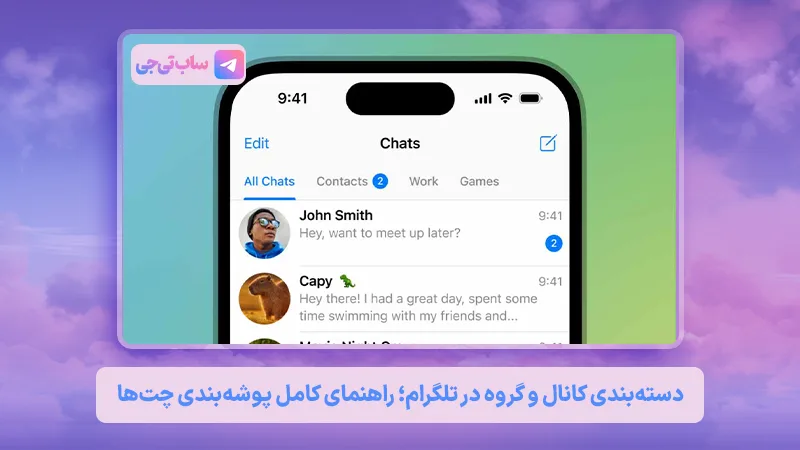
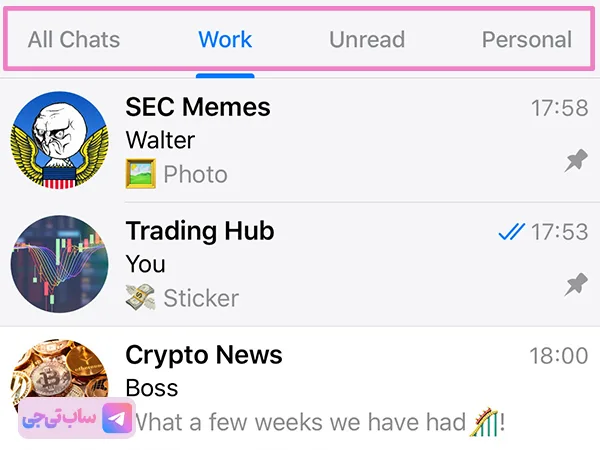
بسیاری از کاربران تصور میکنند برای این کار باید از نسخههای غیررسمی تلگرام استفاده کنند، اما واقعیت این است که قابلیت Chat Folders در نسخه اصلی تلگرام (اندروید، iOS و دسکتاپ) تعبیه شده است. این قابلیت به شما اجازه میدهد تبهای مختلفی در بالای صفحه اصلی بسازید؛ مثلاً یک تب برای «کار»، یکی برای «اخبار» و دیگری برای «دوستان».
تفاوت دستهبندی با آرشیو چیست؟
اشتباه رایج بسیاری از کاربران این است که از «آرشیو» (Archive) به عنوان تنها راه خلوت کردن تلگرام استفاده میکنند.
- آرشیو:
چت ها را از لیست اصلی مخفی میکند. این کار برای گفتگوهایی که فعلاً به آنها نیاز ندارید عالی است.
- پوشه بندی (دستهبندی):
چت ها را حذف نمیکند، بلکه آنها را در دستههای مشخص «سازماندهی» میکند. شما همچنان به آنها دسترسی سریع دارید، اما در یک تب اختصاصی.
تفاوت گروه و کانال در تلگرام
چرا تفکیک گروه از کانال در تلگرام مهم است؟ قبل از اینکه به سراغ آموزش ساخت پوشه برویم، باید بدانیم چه چیزی را میخواهیم دستهبندی کنیم. در تلگرام دو موجودیت اصلی وجود دارد که منطق مدیریت آنها کاملاً متفاوت است:
- کانال تلگرام:
یک ابزار انتشار یکطرفه است. شما فقط خواننده هستید (مگر اینکه ادمین باشید). حجم پیام در کانالها معمولاً بالاست و جنبه خبری، آموزشی یا سرگرمی دارند.
- گروه تلگرام:
یک فضای تعاملی است. همه (یا اکثر اعضا) میتوانند پیام بدهند. گروهها معمولاً برای پروژههای کاری، گفتگوهای دوستانه یا هماهنگیهای خانوادگی استفاده میشوند.
چرا نباید این دو را کنار هم ریخت؟
اگر گروههای کاری (که نیاز به پاسخ سریع دارند) با کانالهای خبری (که فقط برای مطالعه در زمان بیکاری هستند) در یک جا باشند، صدای اعلانهای مکرر کانالها باعث میشود شما پیامهای مهم گروه را نادیده بگیرید. دستهبندی کانال و گروه در تلگرام به شما کمک میکند تا مرز میان «تعامل» و «مطالعه» را مشخص کنید.
آموزش مرحلهبهمرحله پوشه بندی تلگرام
فرآیند ساخت پوشه در نسخههای مختلف تلگرام تقریباً مشابه است. در اینجا مسیر اصلی را مرور میکنیم:
۱. ورود به تنظیمات
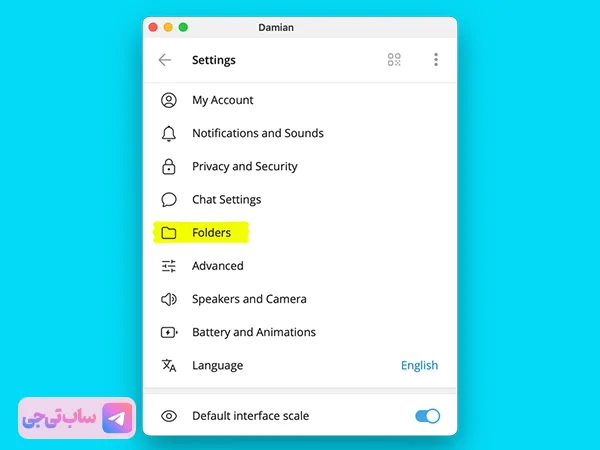
ابتدا اپلیکیشن تلگرام را باز کرده و به بخش Settings (تنظیمات) بروید.
۲. انتخاب گزینه Chat Folders
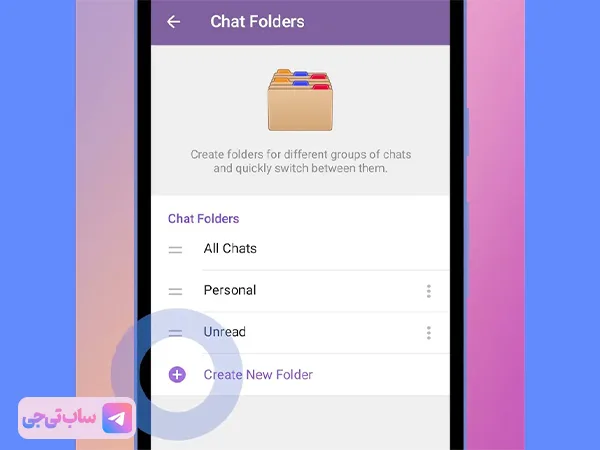
در منوی تنظیمات، گزینهای به نام Chat Folders (پوشههای گفتگو) را مشاهده میکنید. روی آن کلیک کنید.
۳. ایجاد پوشه جدید (Create New Folder)
در این صفحه، دکمهای با عنوان Create New Folder وجود دارد. با زدن این دکمه، وارد مرحله شخصیسازی پوشه میشوید.
۴. نامگذاری و انتخاب چت ها
- Folder Name: یک نام مشخص انتخاب کنید (مثلاً: پروژهها).
- Included Chats: روی دکمه Add Chats بزنید. در اینجا میتوانید چت های خصوصی، گروهها یا کانالهایی که میخواهید در این پوشه باشند را انتخاب کنید.
- Excluded Chats: این بخش بسیار کاربردی است. میتوانید تعیین کنید که مثلاً چت های «بیصدا شده» (Muted) یا «خوانده شده» در این پوشه نمایش داده نشوند.
۵. ذخیره و نهاییسازی
در نهایت روی گزینه Save بزنید. حالا اگر به صفحه اصلی تلگرام برگردید، در بالای صفحه تبهای جدیدی را مشاهده میکنید.
بیشتر بخوانید: محل ذخیره فایل های تلگرام کجاست؟
استراتژی هوشمندانه برای پوشه بندی چت ها
ساختن پوشه ساده است، اما «درست» ساختن آن هنر است. اگر بدون استراتژی پوشه بسازید، بعد از مدتی با تعداد زیادی تب مواجه میشوید که خودشان باعث سردرگمی جدیدی میشوند.
مدل اول: دستهبندی بر اساس نوع (Functional)
این سادهترین روش است که برای اکثر کاربران عمومی مناسب است:
- پوشه گروهها: فقط گروههایی که در آنها عضو هستید.
- پوشه کانالها: تمام کانالهای خبری و آموزشی.
- پوشه شخصی (Unread): چت های خصوصی با دوستان و خانواده که پیام جدید دارند.
بیشتر بخوانید: چگونه در تلگرام استوری بگذاریم؟
مدل دوم: دستهبندی موضوعی (Thematic)
این مدل برای افراد حرفهای، دانشجویان و فریلنسرها عالی است:
- کاری: شامل گروههای پروژه، چت با مدیر و کانالهای تخصصی حوزه کار.
- آموزش: شامل کانالهای یادگیری زبان، پادکستها و گروههای درسی.
- سرگرمی: کانالهای فیلم، موسیقی و طنز.
- موقت: چت هایی که مربوط به یک خرید خاص یا یک هماهنگی کوتاهمدت هستند.
نکته طلایی:
شما میتوانید یک چت را در چندین پوشه قرار دهید. مثلاً کانال «آموزش فتوشاپ» هم میتواند در پوشه «کاری» باشد و هم در پوشه «آموزشی».
مدلهای پیشنهادی برای کاربران مختلف
بیایید ببینیم دستهبندی کانال و گروه در تلگرام برای تیپهای مختلف کاربران چگونه باید باشد:
| نوع کاربر | پوشههای پیشنهادی | دلیل |
| دانشجو | جزوات، گروههای کلاسی، اخبار دانشگاه | تفکیک منابع آموزشی از چت های دوستانه |
| فریلنسر | مشتریان فعلی، لیدها (مشتریان بالقوه)، کانالهای آگهی کار | مدیریت سریع پاسخگویی به مشتریان |
| ادمین کانال | گروههای تبادل، کانالهای رقبا، تیم محتوا | تسلط بر روند مدیریت و تولید محتوا |
| کاربر عمومی | خانواده، اخبار، خرید، رباتها | جلوگیری از شلوغی صفحه اصلی با رباتها و اخبار |
محدودیتها و نکات مهم در پوشه بندی تلگرام
تلگرام در ارائه این قابلیت بسیار دستودلباز بوده است، اما محدودیتهایی هم وجود دارد که باید بدانید:
- تعداد چت ها:
در هر پوشه در نسخه رایگان، میتوانید تا ۱۰۰ چت (شامل گروه، کانال و فرد) اضافه کنید.
- تعداد پوشهها:
کاربران معمولی میتوانند حداکثر ۱۰ پوشه بسازند.
- تلگرام پریمیوم (Premium):
اگر نیاز به نظمدهی بسیار گسترده دارید، با خرید تلگرام پرمیوم محدودیت تعداد پوشهها را به ۲۰ و تعداد چت های هر پوشه را به ۲۰۰ عدد افزایش دهید.
- پوشههای قابل اشتراک (Shareable Folders):
یکی از قابلیتهای جذاب جدید، امکان به اشتراک گذاشتن یک پوشه است. مثلاً میتوانید پوشهای شامل ۵ کانال مفید آموزشی بسازید و لینک آن را به دوستتان بدهید تا او هم با یک کلیک، تمام آن ۵ کانال را در پوشهای مشابه در تلگرام خود داشته باشد.
اشتباهات رایج در پوشه بندی چت های تلگرام
بعضیها با وجود استفاده از پوشهها، باز هم احساس سردرگمی میکنند. علت معمولاً یکی از این موارد است:
- ساخت پوشههای زیاد:
وقتی ۲۰ پوشه میسازید، پیدا کردن خودِ پوشه از پیدا کردن چت سختتر میشود! سعی کنید تعداد پوشهها را زیر ۵ یا ۶ نگه دارید.
- نامگذاری نامفهوم:
استفاده از ایموجیهای زیاد یا نامهای طولانی باعث میشود در نگاه اول متوجه محتوای پوشه نشوید.
- عدم استفاده از Exclude:
اگر پیامهای خوانده شده یا بیصدا را از پوشههای مهم حذف نکنید، باز هم با انبوهی از چت های غیرضروری روبرو میشوید.
- ترکیب اولویتها:
هیچوقت کانالهای خبری زرد را در کنار گروههای حساس کاری قرار ندهید.
جمعبندی
دستهبندی کانال و گروه در تلگرام یکی از آن کارهایی است که انجام دادنش ۲۰ دقیقه زمان میبرد اما در طول سال، ساعتها در زمان شما صرفهجویی میکند. پیشنهاد ما این است که همین حالا سری به تنظیمات تلگرام خود بزنید، چت های بلااستفاده را آرشیو کنید و برای گفتگوهای مهمتان حداقل دو پوشه «کاری» و «شخصی» بسازید.
اگر شما فقط ۵ یا ۱۰ چت فعال دارید، شاید پوشه بندی برایتان ضروری نباشد. اما اگر تلگرام برای شما ابزار کار، منبع خبر و راه ارتباطی اصلی است، دستهبندی دیگر یک انتخاب نیست، بلکه یک ضرورت برای حفظ سلامت روان و بهرهوری است.
تحقیقات نشان میدهد که شلوغی محیطهای دیجیتال درست مثل شلوغی میز کار، استرس پنهان ایجاد میکند. وقتی بدانید هر چیزی کجاست، با آرامش بیشتری به پیامها پاسخ میدهید و زمان کمتری را صرف اسکرول کردن بیهوده میکنید.
نظمدهی به فضای دیجیتال، اولین قدم برای مدیریت بهتر زمان است. آیا شما مدل خاصی برای چیدن پوشههایتان دارید؟ شاید تجربه شما بتواند به دیگران هم کمک کند تا تلگرام مرتبتری داشته باشند.
منبع: telegram
ساب تی جی | خرید نلگرام پرمیوم
سوالات متداول (FAQs)
- آیا میتوان یک کانال را در چند پوشه قرار داد؟
بله، هیچ محدودیتی در این زمینه وجود ندارد. یک چت میتواند در تمامی پوشههای شما حضور داشته باشد.
- آیا دستهبندی در نسخه دسکتاپ هم اعمال میشود؟
بله، یکی از مزایای تلگرام سینک (همگامسازی) بودن کامل آن است. هر پوشهای که در موبایل بسازید، بلافاصله در نسخه دسکتاپ و وب هم ظاهر میشود.
- چگونه یک پوشه را حذف کنیم؟
کافی است در بخش تنظیمات Chat Folders، روی پوشه مورد نظر نگه دارید (در اندروید) یا آن را به سمت چپ بکشید (در iOS) و گزینه Delete را انتخاب کنید. با این کار چت های شما حذف نمیشوند، فقط آن دستهبندی از بین میرود.
- آیا دیگران میبینند که ما آنها را در چه پوشهای قرار دادهایم؟
خیر، دستهبندیها کاملاً شخصی هستند و هیچکس (حتی ادمین گروهها و کانالها) متوجه نمیشود که شما آنها را در کدام پوشه قرار دادهاید.
- چطور ترتیب پوشهها را عوض کنیم؟
در منوی Chat Folders، با کشیدن و رها کردن (Drag and Drop) میتوانید ترتیب نمایش تبها را در صفحه اصلی تغییر دهید.